Search This Blog

Sunday, April 18, 2010

PM Gọi điện thoại qua Bluetooth - Biến điện thoại thành bộ đàm

Phần mềm này giúp bạn gọi điện qua đường truyền bluetooth của điện thoại. 2 điện thoại sau khi cài phần mềm này và cùng bật bluetooth sẽ chở thành 2 chiếc bộ đàm cầm tay giúp bạn liên lạc thay vì phải gọi điện (trong phạm vi của bluetooth)

Tương thích: S60V3 FP2 , S60V5


Cách sử dụng:

* Chạy phần mềm và để ở chế độ Active
* Chọn Option Refresh để tìm kiếm thiết bị kết nối
* Chọn CSK-”Discover services” để kiểm tra xem máy kia có hỗ trợ gọi điện qua bluetooth không
* Sau đó nhấn phím gọi bình thường, (hoặc dùng Option-Call)
* Sau khi cuộc gọi đã được thiết lập bạn có thể nhấn và giữ phím gọi để đàm thoại (giống như gọi bộ đàm vậy - tức là người này gọi thì người kia nghe)

Tùy thuộc vào phạm vi kết nối bluetooth mà bạn có thể sử dụng phần mềm này

Có thể nhiều người thấy phần mềm này không có nhiều tính ứng dụng thực tế nhưng cứ thử nghịch chút cho nó vui
DOWNLOAD:
http://www.mediafire.com/?mdqky1zdjl0

Ascendo Photos – Phần mềm quản lý ảnh dành cho BlackBerry

Ascendo Photos – Phần mềm quản lý ảnh dành cho  BlackBerryAscendo Photos cung cấp một giải pháp quản lý tốt hơn những hình ảnh của gia đình, bạn bè, những con vật cưng và hình nền trên chiếc BlackBerry cưng của bạn. Ascendo Photos cho phép bạn tìm kiếm, chỉnh sửa, và chuyển những hình ảnh từ máy tính thông qua qua cáp USB hoặc Bluetooth. Khi ảnh được chuyển vào BlackBerry, bạn có thể đặt làm hình nền, chạy slide shows, làm screensavers, tạo các galleries, gửi hình ảnh qua email và rất nhiều tính năng hấp dẫn nữa. Những tính năng cao cấp đã giúp Ascendo Photos trở thành phần mềm quản lý ảnh bán chạy nhất dành cho BlackBerry.

Lợi ích


Ascendo Photos cho phép bạn mang theo những hình ảnh yêu thích đi bất kỳ nơi đâu! Với Ascendo Photos bạn có thể tối ưu hóa những hình ảnh của bạn trên một máy tính để bàn và tận dụng tối đa trên BlackBerry của bạn. Ascendo Photos chuyển BlackBerry thành một người công cụ đa phương tiện và một công cụ chuyên nghiệp có giá trị.

Tính năng

Ascendo Photos trên máy tính

  • Tự động tìm kiếm hình ảnh lưu trong máy tính với các định dạng JPG, GIF, BMP, Tiff, and PNG.
  • Hiển thị hình ảnh dạng thumbnails.
  • Kết nối tới điện thoại của bạn, màn hình mô phỏng màn hình sẽ tự dộng điều chỉnh cho phù hợp với màn hình điện thoại
  • Kéo và thả hình ảnh lên màn hình mô phỏng. Hình ảnh sẽ được hiển thị chính xác như trên BlackBerry của bạn.
  • Thay đổi vị trí hình ảnh bằng cách sử dụng các chức năng Fit to Screen, Actual Size & Best Fit.
  • Đặt con chuột lên ảnh và sử dụng biểu tượng bàn tay để di chuyển hình ảnh trên màn hình mô phỏng.
  • Xoay hình ảnh theo chiều kim đồng hồ hoặc ngược chiều kim đồng hồ.
  • Điều chỉnh độ tương phản và độ sáng bằng cách sử dụng thanh trượt.
  • Viết các tags như tên, kích thước, ghi chú và Gallery để lưu ảnh.
  • Chuyển vài ảnh cùng lúc từ máy tính tới BlackBerry.
  • Chuyển hình ảnh tới BlackBerry sử dụng cáp USB hoặc Bluetooth.
  • Gửi hình ảnh qua email cho bạn bè từ BB.
Ascendo Photos trên BlackBerry
  • Thêm, chỉnh sửa hoặc xóa nhiều Photo Galleries. Di chuyển ảnh từ một Gallery sang một Gallery khác sử dụng track ball/wheel.
  • Lưu ảnh trong bộ nhớ của BlackBerry hoặc trên thẻ SD Card**.
  • Hiển thị ảnh theo kiểu Thumbnail, Detail hoặc List view.
  • Phóng to, thu nhỏ và xoay hình ảnh trên BlackBerry.
  • Đặt hình ảnh làm hình nền trên your BlackBerry hoặc screensaver*.
  • Gửi ảnh bằng email hoặc MMS* từ BlackBerry.
  • Hiển thị hình ảnh toàn màn hình với Slide Shows.
  • Chọn file âm thanh để chạy nhạc nền trong khi xem ảnh dạng Slide Show.
  • Cài đặt hiệu ứng chuyển Screensaver theo chiều ngang, dọc… (xem phía dưới)
  • Chọn một trong 100 biểu tượng cho mỗi Gallery.
Hướng dẫn
  • Trước hết bạn cài PhotoDestopSetup.exe trên máy tính của bạn, rồi cài phiên bản Ascendo Photos phù hợp với phiên bản hệ điều hành BB của bạn.
  • Kết nối điện thoại với máy tính với BlackBerry Destop Manager.
  • Mở đồng thời phần mềm Ascendo Photos Desktop và phần mềm trên điện thoại.
  • Phần mềm desktop sẽ tự động phát hiện máy của bạn.
  • Giờ đây bạn có thể chuyển ảnh vào máy theo hướng dẫn ở trên.
Yêu cầu cấu hình

Hệ điều hành BlackBerry OS 4.0 trở lên và 200k bộ nhớ trống. Các tính năng với dấu (*) cần phiên bản BlackBerry OS 4.1. Các tính năng với dấu (**) cần BlackBerry OS 4.2 trở lên. Ascendo Photos trên máy tính cần hệ điều hành Windows 2000, XP or Vista với 0.5M bộ nhớ trống.

Các máy hỗ trợ:

BlackBerry Curve, BlackBerry 8300, BlackBerry 8800, BlackBerry 8830, BlackBerry Pearl, BlackBerry 8100, BlackBerry 8700, BlackBerry 8700c, BlackBerry 8700f, BlackBerry 8700g, BlackBerry 8700r, BlackBerry 8700v, BlackBerry 8703, BlackBerry 8703e, BlackBerry 8707v, BlackBerry 7780, BlackBerry 7750, BlackBerry 7730, BlackBerry 7520, BlackBerry 7290, BlackBerry 7280, BlackBerry 7270, BlackBerry 7250, BlackBerry 7230, BlackBerry 7210, BlackBerry 7130, BlackBerry 7130v, BlackBerry 7130g, BlackBerry 7130e, BlackBerry 7130c, BlackBerry 7105t, BlackBerry 7100, BlackBerry 7100x, BlackBerry 7100v, BlackBerry 7100t, BlackBerry 7100r, BlackBerry 7100i, BlackBerry 7100g.

Download Ascendo Photos: http://www.mediafire.com/file/hzmynmzktjo/AscendoPhotosV3_27BB.zip

Chúc bạn thành công

Nguồn: sưu tầm

Thursday, April 15, 2010

Tự làm nhạc chuông với JetAudio

Thật khó để có một bản nhạc chuông vừa ý, Tuy nhiên, chỉ cần có cài đặt JetAudio thì bạn đã có thể tự mình thiết kế những đoạn nhạc chuông hay "không đụng hàng".

Nếu máy tính của bạn chưa cài phần mềm nghe nhạc JetAudio, bạn có thể tải về tại địa chỉ www.jetaudio.com.

Cắt nhạc

Đầu tiên để làm được một chuông hay thì bạn phải tìm được đoạn nhạc trong bài hát để làm nền. Hoặc nếu bạn chỉ muốn nghe một đoạn nhạc nào đó bạn cũng có thể sử dụng công cụ của JetAudio để cắt.

Để cắt nhạc bạn mở JetAudio lên, chọn thanh Recording kích vào Run Audio Trimmer (nằm ở phía dưới cùng bên trái). Tiện ích cắt nhạc hiện ra, muốn cắt bài hát nào bạn chọn Open và tìm đến đường dẫn bài hát đó.

Chương trình có nhiều nút bấm nhưng bạn chỉ cần chú ý đến 3 nút Play, Insert Left Marker và Insert Right Marker là có thể làm được việc. Công cụ sẽ tự động cắt bỏ những đoạn đầu và cuối để chỉ lấy phần nhạc mà bạn muốn chọn.

Để bắt đầu cắt nhạc, bạn bấm vào nút Play để nghe, khi nghe đến đoạn cần cắt bạn sẽ kích vào nút Insert Left Marker (hình mũi tên cuối cùng bên trái) để lấy đoạn đầu và khi đến đoạn muốn dừng lại thì bạn kích vào nút Insert Right Marker (hình mũi tên cuối cùng bên phải).

Thu âm trên nền nhạc

Bây giờ đến việc thu âm những câu nói, những âm thanh mà bạn thích, từ thanh Recording bạn mở công cụ Run Audio Trimmer (nằm ở phía dưới cùng bên phải). Với chức năng thu âm này thì JetAudio của bạn phải từ phiên bản 6.2 trở lên.

Đầu tiên, bạn chọn file nhạc đã cắt ở bên trên, lưu ý phải này bạn phải đổi sang đuôi .wma (cách đổi đuôi xem phần bên dưới). Trong mục Target, bạn chọn nút Browse target file (nút hình “…” bên cạnh) để đưa đoạn nhạc vào.

Ở mục Background Music, bạn click vào nút Add background Music file (nút hình “…” bên cạnh) để đưa bản nhạc nền vào. Sau đó, trong mục Recording, bạn kích vào nút Play music when recording starts để nhạc chạy khi bạn bắt đầu ghi âm.

Bạn có thể chỉnh thêm các thông số khác cho phù hợp với microphone, giọng của bạn ở mục Microphone. Bây giờ bạn có thể bắt đầu thu âm bằng cách kích vào nút Starts Recording.

Đổi định dạng bài hát

Công việc tiếp theo là đổi định dạng bài hát, tùy theo dòng điện thoại của bạn hỗ trợ định dạng gì thì bạn hãy đổi sang định dạng đó. Thông thường tất cả các dòng máy đều nghe được với các bài hát có đuôi .mp3.

Ngoài ra, nếu bạn có bài nhạc hình muốn chuyển sang đuôi .mp3 để đưa vào điện thoại thì bạn cũng có thể thực hiện với công cụ của JetAudio này.

Từ chương trình JetAudio, bạn chọn thanh công cụ Conversion, muốn chọn bài hát nào đó để đổi đuôi bạn kích vào nút Add Files hoặc Add Album để chọn nhiều bài hát cùng lúc.

Sau khi chọn xong bài hát, bạn quy định nơi sẽ xuất bài hát đó ra sau khi chuyển đổi bằng cách chọn nơi cần lưu ở mục Create new files in the following folder. Sau đó bạn chọn tiếp định dạng sẽ xuất bài hát đó trong mục Output Format, trong mục này có nhiều định dạng cho bạn lựa chọn như MP3 - MPEG Layer-3 (định dạng chuẩn), WAV, WMA...

Bạn click vào nút Start để chuyển đổi bài hát, khi nào trong phần Status các thông số đều đến 100% là chương trình đã đổi đuôi xong và bạn có thể đưa vào điện thoại hoặc mở để nghe thử rồi đấy!

Tạo karaoke

Một công cụ khác của JetAudio rất hay, đó là công cụ tạo karaoke. Với công cụ này, bạn đã có thể tự mình làm nên những bản nhạc karaoke vừa nhẹ, với phần hình ảnh từ chính ngôi nhà, gia đình, bạn bè của mình.

Để tạo karaoke, đầu tiên bạn gõ lời bài hát vào Notepad (bạn nên gõ với phông chữ .vnTime, bảng mã TCVN3, lưu với đuôi .txt) và đặt tên cho file bài hát vừa tạo. Sau đó, bạn mở JetAudio, chọn bài hát định làm file karaoke để add vào Playlist.

Trong mục Playlist, bạn nhấp chuột phải lên bài chọn Edit, chọn tiếp Edit Tag. Trong hộp thoại Tag Edit, bạn chọn thẻ Lyric rồi chọn mục Run Lyric Maker. Ở cửa sổ Lyric Maker, bạn chọn menu file, chọn mục Import Lyric, chọn file bài hát bạn vừa tạo và chèn vào đó.

Bước tiếp theo, bạn sẽ điều chỉnh thời gian chạy chữ cho khớp với bản nhạc. Bạn mở hộp thoại Import Options, chọn mục I will add time code for each word để chèn thời gian vào từng chữ hoặc mục bên cạnh để chèn thời gian vào từng câu.

Sau khi chèn thời gian xong bạn nhấn OK và lưu lại file vừa tạo. Nếu muốn chèn thêm hình ảnh, bạn sử dụng thẻ Picture trong Tag Edit và chọn hình cần chèn nhé!

HOÀNG KHÁNH

Tuesday, April 13, 2010

Microsoft VBScript Professional Projects

Microsoft's VBScript, a simplified version of Visual Basic, is a powerful, easy-to-learn tool that can add interaction to Web pages. VBScript Professional Projects distinguishes itself from the competition by being the only book to offer a project-based approach for higher-end users and to provide coverage of VBScript's applicability to both Web and WSH scripting. It is the ideal guide for VBA and Visual Basic programmers who wish to expand their programming capabilities using a scripting language.
DOWNLOAD:
Link hotfile
Link mediafire

Understanding WMI Scripting: Exploiting Microsoft's Windows Management Instrumentation in Mission-Critical Computing Infrastructures

"Enjoy the unique collection of information Lissoir has assembled, the code he has written, and the depth of knowledge he demonstrates. Above all, don't leave this book on the shelf as it will solve some real-world Windows systems administration problems for you."—Tony Redmond, VP and CTO, Hewlett-Packard Consulting and Integration

“Enjoy the unique collection of information Lissoir has assembled, the code he has written, and the depth of knowledge he demonstrates. Above all, don’t leave this book on the shelf as it will solve some real-world Windows systems administration problems for you.�—Tony Redmond, VP and CTO, Hewlett-Packard Consulting and Integration
DOWNLOAD:
Link hotfile
Link mediafire

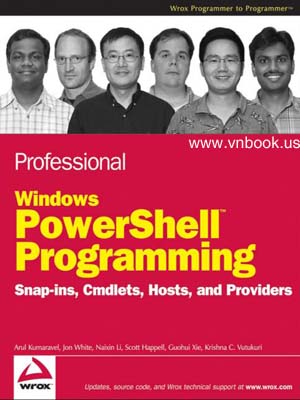
Professional Windows PowerShell Programming: Snapins, Cmdlets, Hosts and Providers

Providing you with the programmers approach to understanding Windows PowerShell, this book introduces the concepts, components, and development techniques for building software packages that leverage the power of PowerShell. The author team of PowerShell experts shows you how PowerShell makes writing code easy by providing a runtime engine with its own parser, plus you?ll discover that with PowerShell, all of the .NET Framework objects become accessible via scripting, making PowerShell a very powerful addition to your toolbox and a popular choice for future development.
DOWNLOAD:
Link hotfile
Link mediafire

Monday, April 12, 2010

Microsoft Windows Scripting with WMI: Self-Paced Learning Guide

Get the inside track on how to write system administration scripts with Windows Management Instrumentation (WMI), straight from Microsoft scripting experts. This practical learning guide teaches how to use WMI scripting techniques to gain control over your Microsoft Windows–based, IIS-based, and Microsoft Exchange Server–based environments—all at your own pace.

Build practical skills on everything from understanding the ins and outs of WMI and producing your first WMI Script to writing advanced WMI scripts that automate the management of systems, network services, files, printers, the registry, network services, and more. The companion CD features the complete eBook, 140 sample scripts, and timesaving scripting tools, plus more than 500 bonus scripts!
DOWNLOAD:
Link hotfile
Link mediafire

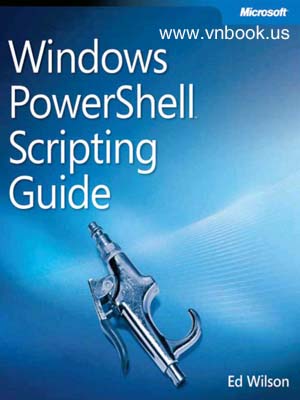
Windows PowerShell Scripting Guide

Get practical guidance for using Windows PowerShell to manage Windows Vista and Windows Server 2008. Written by Ed Wilson, a leading scripting expert and trainer at Microsoft, this reference offers a task-based approach to help you find the information you need for day-to-day tasks. With more than 200 scripts, it offers rich examples that administrators can customize for their own environment and needs. The scripts range in complexity from one-line commands, to full-blown scripts with managed output and command-line arguments examples that are applicable to all skill levels.

Delivers more than 200 scripts administrators can customize and use to get up and running quickly

Provides multiple ways of accomplishing tasks: from one-line commands to full-blown scripts with managed output and command-line arguments

Features a task-oriented approach, and organized to help you quickly find the information you need for your day-to-day activities
DOWNLOAD:
Link hotfile
Link mediafire

Microsoft Windows PowerShell Programming for the Absolute Beginner


Microsoft has finally answered the prayers of system administrators and developers everywhere through the introduction of Windows PowerShell, a new scripting technology that enables the automation of system management tasks and the creation of system management tools. PowerShell runs on Windows XP, 2003, and Vista. Exchange Server 2007 and System Center Operations Manager 2007 will be built on Windows PowerShell. Unlike traditional Windows shell scripting, PowerShell scripting is object based and is designed to work with the .NET framework. Microsoft Windows PowerShell Programming for the Absolute Beginner teaches readers how to program using Microsoft's new PowerShell scripting language through the creation of computer games. No prior knowledge of programming in any language is required. Topics covered include the Windows PowerShell Command Line, object based scripting with .NET, writing PowerShell Scripts, working with variables, arrays and hashes, implementing conditional logic, using loops to process data, organizing scripts using functions, basic system administration, and much more.
DOWNLOAD:
Link hotfile
Link mediafire

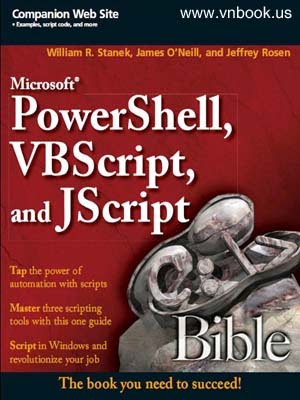
Microsoft PowerShell, VBScript & JScript Bible

Packed with more than 300 sample scripts and an extensive collection of library functions, this essential scripting book is the most thorough guide to Windows scripting and PowerShell on the market. You’ll examine how Windows scripting is changing the face of system and network administration by giving everyday users, developers, and administrators the ability to automate repetitive tasks. Plus, this is the first time that VBScript, Jscript, and Powershell are all covered in a single resource.
DOWNLOAD:
Link hotfile
Link mediafire

Developing WMI Solutions: A Guide to Windows Management Instrumentation

Windows Management Instrumentation (WMI) is a powerful tool built into Windows which enables organizations to manage servers and user PCs connected to their networks. WMI brings the power of managing a Windows network to unprecedented levels. For example, through WMI an administrator can easily write a script that will identify what service packs have been installed on all the machines in the network. WMI is extremely complicated, however, and difficult to understand. This book is written to provide a thorough understanding of how WMI works, as well as being a handy reference to how to use WMI to its fullest potential. System administrators will learn to develop scripts through WMI to access and manipulate their network. Developers will learn how they can use and access the WMI through both the COM interface and the .NET framework.

From the Author
Many applications written for Windows currently don’t harness the power of a systems management technology (like WMI); this is what drove us to write this book. We want developers to realize that making an application manageable is a key benefit, especially to system administrators. Once system administrators and IT support departments realize what can be done with WMI, they will start demanding that applications expose WMI management interfaces. Not only will system administrators by happy, but you’ll be able to harvest a wealth of information available from WMI when building your own management applications. The other side of the coin apart from making an application manageable is a ‘management application’. A management application is a program (like an MMC snap-in) or web interface that can interact with the system to gather, inspect and manipulate the systems functionality or configuration. We also want system administrators to realize what they can do in a system equipped with a technology like WMI and how they should go about automating routine tasks. For instance, a system administrator can easily write a script that will identify what Windows service packs have been installed on all the machines in the network.
DOWNLOAD:
Link hotfile
Link mediafire

Sunday, April 11, 2010

Vô hiệu hóa tính năng đáp trả PING trong Windows

Nếu gặp phải vấn đề kết nối với một máy tính nào đó trong mạng, thứ đầu tiên mà bạn nghĩ cần thực hiện đó là Ping đến máy tính đó. Ping là một công cụ mạng được sử dụng để test xem khả năng có thể kết nối tới một host nào đó trong mạng IP. Nó cũng được sử dụng để test card giao diện mạng của máy tính hoặc test tốc độ kết nối. Ping làm việc bằng cách gửi các gói ICMP “echo request” đến host đích và lắng nghe sự hồi âm ICMP “echo response”.

block icmp   ping

Mặc dù Ping là một công cụ rất hữu dụng cho các quản trị viên mạng, nhưng các hacker máy tính cũng có thể sử dụng Ping để tìm ra các nạn nhân trên Internet. Bằng cách ping đến một địa chỉ IP nào đó và nhận về một hồi âm từ địa chỉ IP đó, hacker có thể tìm thấy thứ gì đó thú vị ở phía đầu kia. Nếu bạn có thể cấu hình máy tính của mình để khóa hành động đáp trả đối với lệnh Ping này, mức bảo mật cho máy tính của bạn sẽ được thắt chặt thêm chút ít. Trong bài này chúng tôi sẽ hướng dẫn cho các bạn cách khóa sự đáp trả của máy tính khi có một lệnh Ping từ đâu đó.

Một số router có thể được cấu hình để không đáp trả một ICMP Ping (ping đến cổng WAN). Giống như router Belkin N1 Wireless mà tôi đang sử dụng, nó có thể được thiết lập để không đáp trả ICMP Ping từ phía ngoài. Đơn giản, chỉ cần tích vào hộp kiểm “Block ICMP Ping”, bạn sẽ tắt chức năng đáp trả lệnh ping.

block   icmp ping router

Nếu router không hỗ trợ hành động khóa Ping, không có gì để thực hiện trên máy tính của bạn vì lúc này router của bạn đã tự động đáp trả yêu cầu ping.

Tuy nhiên nếu có một kết nối trực tiếp, có một vài cách có thể khóa PING. Tường lửa của các hãng thứ ba có thể giúp bạn thực hiện điều này.

Một phương pháp khác có thể khóa PING tên máy tính là sử dụng IPSec bằng cách tạo một chính sách để chỉ thị cho máy tính khóa tất cả lưu lượng IP nào đó.

Cuối cùng, nếu bạn muốn có một cách đơn giản có thể khóa PING qua một kích chuột, hãy thử bộ công cụ Plax Network Suite. Plax Network Suite là một bộ sưu tập các công cụ mạng dễ sử dụng, cho phép bạn có thể điều khiển hoạt động máy tính qua Internet. Bạn có thể dễ dàng kích hoạt hoặc vô hiệu hóa Windows Firewall, khóa tất cả lưu lượng Internet và khóa PING với một kích chuột.

Plax   block PING

Ngoài ra bộ công cụ này còn có một bộ quét cổng và cho ra một báo cáo trực quan về tất cả các cổng TCP/IP và UDP hiện đang mở, bản đồ hóa đến ứng dụng bạn đang sở hữu. Đây là những thông tin hết sức hữu dụng trong việc xác định nhanh chóng các cổng nào hiện đang được mở ngoài tầm kiểm soát và các ứng dụng có liên quan tới chúng.

Văn Linh (Theo Raymond)

Friday, April 9, 2010

Kỹ Năng Chăm Sóc Khách Hàng dành cho Cấp Quản Lý


Nguồn phát hành:

Vietnam Airline

Sơ lược:

Khóa đào tạo nhằm giúp các bạn có thể tối ưu hóa hiệu quả trong chăm sóc hành khách ở cấp quản lý, thấu hiểu marketing dịch vụ và quản trị các mối quan hệ khách hàng trong quá trình cung ứng dịch vụ cho các hãng hàng không và phục vụ hành khách tại sân bay.

1. Marketing dịch vụ
2. Chất lượng dịch vụ
3. Quản trị mối quan hệ khách hàng
4. Chiến lược chăm sóc khách hàng
5. Thương hiệu và hình ảnh công ty

DOWNLOAD:
Link hotfile
Link mediafire

Thursday, April 8, 2010

Làm chủ các dịch vụ để tăng tốc Windows XP

Các dịch vụ của Windows (Services) là một trong những thành phần cốt lõi của mọi ứng dụng trên Windows. Với việc sử dụng (đóng - ngắt hoặc tạm dừng) hợp lý, sẽ giúp bạn khai thác Windows một cách hiệu quả nhất. Ngoài ra sự hiểu biết các dịch vụ này sẽ giúp bạn tối ưu hóa Windows, tăng cường bảo mật và giảm thiểu virus khi mà các dịch vụ không cần thiết được loại bỏ.


Hệ thống có thể sẽ nặng nhọc hơn khi mà phải "gồng mình" khởi động các dịch vụ này. Để truy cập vào các dịch vụ (Services) từ Start bạn chọn Control Panel/ Administrative Tools /Services --> Kích phải chuột vào từng dịch vụ và chọn Properties bạn chọn General / Startup Type sẽ có 03 lựa chọn :

+ Automatic : Sẽ tự khởi động theo mặc định Windows.

+ Manual : dùng trong trường hợp bạn tự cấu hình chạy hoặc không chạy mà không phụ thuộc vào thiết đặt mặc định Windows.

+ Disabled : đóng dịch vụ khi mà bạn không cần thiết dịch vụ này.
Cũng trong General tab còn có các lựa chọn Start - Stop - Pause - Resume giúp bạn quyết định khởi động hay dừng. Nếu là trạng thái tắt thì bạn có thể bắt đầu chúng từ đây với nút Start bên dưới, hay tắt chúng với nút Stop,….Lưu ý: Khi bạn không lựa chọn Startup Type như ở trên thì các chức năng này chỉ có tác dụng trong phiên làm việc hiện tại của Windows mà sau đó khi bạn khởi động lại máy hệ thống lại trả về trạng thái ban đầu vì vậy khi quyết định ngừng hoặc khởi động dịch vụ bạn phải chọn lựa Startup Type. Một lưu ý khác là khi bạn đóng ngắt dịch vụ nào đó tức là bạn đã vô hiệu hóa chức năng bất kỳ trong Windows mà có thể bạn sẽ dùng sau này vì vậy đề nghị bạn đọc kỹ các tính năng trước khi ngắt bỏ (Disabled).Một số tính năng khi mà bạn ngắt bỏ có thể làm cho máy tính báo lỗi do hệ thống đang sử dụng nó cho các ứng dụng.

* Tính năng các dịch vụ :

- Alerter: Dịch vụ này giúp thông báo cho các máy tính và người dùng nhận được những sự cảnh báo từ phía hệ thống. Bạn để nó nếu bạn cảm thấy nó cần thiết với bạn. Nếu không thì hãy tắt nó đi.

- Application Layer Gateway : Cần thiết nếu bạn muốn dùng Firewall trong Windows (Internet Connection Firewall ) hoặc Chia sẻ thông tin mạng của Windows (Windows Internet Connection Sharing ). Sẽ rất vô dụng nếu như bạn không dùng 2 ứng dụng trên.

- Application Management : Bạn không dùng chung 1 mạng với ai đó? Bạn không có ý định điều khiển 1 trình nào đó thông qua mạng ? Nếu không bạn hãy Disable nó.

- Automatic Updates : Bạn muốn máy tự động cập nhật Windows. Một số trường hợp quay số kết nối để cập nhật mà chủ nhân không biết. Trả tiền cước hàng triệu đồng... Nếu cập nhật mà không mấy hiệu quả thì không cần cập nhật, ngoại trừ các lỗ hỏng bảo mật lớn thì bạn có thể tự vào website Microsoft để cập nhật.

- Background Intelligent Transfer : Hỗ trợ Windows Update, nếu bạn tắt Automatic Update ở trên thì vô hiệu hóa dịch vụ này nhằm giảm sức ì hệ thống.

- Clipbook : Cho phép bạn xem những gì lưu trữ trong Clipboard, sắp xếp chúng có trật tự để có thể thi hành tác vụ những gì trong Clipboard. Tắt nó đi sẽ giúp các lệnh Copy-Paste-Cut nhanh hơn.

- COM+ : Cả hai Event System và System Application Services : giúp quản lý và nắm quyền Microsoft's Compoment Object Model. Nếu như bạn cần tìm hiểu về vấn đề này, chỉ Microsoft mới có câu trả lời tốt nhất tuy là bằng tiếng anh www.microsoft.com/com/tech/complus.asp. Nói chung, có thể một phần mềm nào đó sẽ cần đến dịch vụ này để chạy vì đây là một dịch vụ nền quan trọng mà Microsofts cung cấp, tốt nhất bạn thiết lập nó ở chế độ Manual

- Computer Browser : Nó không hề liên quan gì đến trình duyệt web của bạn. Ý nghĩa dịch vụ này là theo dõi những hệ thống khác kết nối vào máy bạn qua một mạng chia sẻ. ...

- Cryptographic services : Dịch vụ chứng nhận - đánh giá trong WinXP. Cho dù bạn cảm thấy không cần thiết với nó, nhưng khuyên bạn nên để nó chạy vì vài tính năng khác của nó khá hữu ích như kiểm tra chứng nhận trình điều khiển các thiết bị của WinXP.

- DHCP Client : Khi bạn truy nhập vào mạng hoặc không, dịch vụ này sẽ lấy 1 địa chỉ IP cho bạn. Bạn có thể thử tắt nó. Nhưng nếu bạn bắt đầu gặp những vấn đề lỗi, hãy hiệu hóa nó lại để có nhận định cho riêng bạn.

- Distributed Link Tracking Client : Quản lý các Shortcut đến tập tin trên Server nào đó. Nếu bạn đã vô hiệu hóa 2 dịch vụ trên thì cũng nên bỏ luôn cái này.

- DNS Client : Dịch vụ này giải đáp và thiết lập một bộ đệm về tên miền để hỗ trợ cho máy tính bạn đang sử dụng. Nếu bạn không sử dụng Internet thì nên tắt dịch vụ này đi.

- Error Reporting : Tự động thông báo lỗi có thể là một tính năng khá tốt nhưng đôi khi lại quá làm phiền và vô dụng.

- Event Log : Nhiệm vụ của nó chỉ là ghi lại những báo cáo đôi khi khó hiểu.
- Fast User Switching Compatibility : Nếu bạn không dùng máy chung với nhiều người thì vô hiệu hóa cái này tăng “năng lực” cho máy rất nhiều.
- Help and Support : Sự trợ giúp là 1 điều quý báu nhất là khi ta gặp khó khăn. Nhưng nếu bạn không rành Tiếng Anh thì nên tắt nó đi thì hơn.
- HTTP SSL : Kết nối từ client đến server được thực hiện bằng giao thức HTTPS (HTTP + SSL). Chỉ sử dụng dịch vụ này khi bạn chạy Web Server.

- Human Interface Device Access Service : Mở rộng và điều khiển những phím nóng trên các thiết bị nhập. Ví dụ những nút bấm trên bàn phím Play-Next-Internet-Search. Nếu bạn không thường dùng nó thì cứ tắt dịch vụ này đi.
- IIS Admin: Cho phép bạn quản lý dịch vụ Web và FTP thông qua dịch vụ Internet Information Services (IIS).
- IMAPI CD-Burning COM Service : Thật ra dùng Nero ghi đĩa trực quan hơn dịch vụ có sẵn trong WinXP này rất nhiều.
- Indexing services : Tự động tra soát thông tin trên ổ cứng nhằm giúp các ứng dụng như Search của windows, Office XP chạy nhanh hơn. Tuy nhiên nó chiếm nhiều tài nguyên và thật sự không xứng đáng với tính năng của nó.
- Logical Disk Manager : Nếu như bạn muốn quản lý đĩa cứng của mình (bấm phải trên biểu tượng My Computer, chọn Manage rồi đến Disk Management ), thì dịch vụ này không thể bị vô hiệu hóa. Vì trình Disk Management phụ thuộc dịch vụ này để chạy, thiết lập nó sang Manual sẽ là tốt nhất.
- Messenger : Vài năm trước, những kẻ Spammer đã nhận ra 1 cách có thể gửi hàng triệu Spam đến người dùng WinXP thông qua Messenger này. Tắt dịch vụ này là lựa chọn dành cho bạn.
- MS Software Shadow Copy Provider/Volume Shadow Copy : Hỗ trợ Microsoft Backup hay các trình sao lưu ảnh đĩa khác. Bạn có thể thử qua việc tắt nó, nếu có sai sót nào trong việc sao lưu thì khởi động lại nó sẽ giải quyết vấn đề.
- Net Logon : Hỗ trợ việc chứng thực để đăng nhập vào một máy tính thuộc miền.
- NetMeeting Remote Desktop Sharing : Bạn có muốn chia sẻ với ai bất cứ cái gì trên máy bạn thông qua NetMeeting không? Hãy xem qua nhu cầu của bạn và có thể quyết định tắt nó đi hay giữ lại.
- Network Connections : Quản lý những đối tượng trong kết nối mạng và kết nối mạng quay số, trong đó bạn có thể thấy được cả mạng cục bộ và những kết nối từ xa.
- Network DDE : Cung cấp việc truyền tải và an toàn mạng cho sự trao đổi dữ liệu động (Dynamic Data Exchange(DDE)). Cho những chương trình chạy trên cùng một máy tính hoặc trên những máy tính khác nhau.
- Network Location Awareness (NLA) : Tập hợp và lưu trữ thông tin về cấu hình và vị trí mạng. Đưa ra thông báo khi những thông tin này thay đổi.
- Network Provisioning Service : Quản lý cấu hình của file XML trên một miền cơ sở cho mạng được cung cấp tự động. ( XML được thiết kế để thực hiện lưu trữ dữ liệu và phát hành trên các Web site không chỉ dễ dàng quản lý hơn, mà còn có thể trình bày đẹp mắt hơn. XML cho phép những người phát triển Web định nghĩa nội dung của các tài liệu bằng cách tạo đuôi mở rộng theo ý người sử dụng. )
- Plug and Play : Bạn cần dịch vụ này để nhận biết các thiết bị mới gắn vào PC, bên trong hay bên ngoài, PCI hay USB đều sẽ cần đến nó, hay chỉ đơn giản là WinXP cần giao tiếp tìm kiếm lại phần cứng nào đó trong 1 số lý do.
- Print Spooler : Nếu bạn không dùng máy in thì hãy tắt nó đi thì hơn.
- Remote Desktop Help Session Manager : Đừng để ai đó điều khiển máy bạn nếu bạn không muốn bị như vậy.
- Remote Procedure Call : Trong winXP, các ứng dụng được phân chia trong công thức Cá thể tiến trình. Không 1 trình nào ảnh hưởng đến trình nào. Khi một phần mềm bị đứng, treo hay không trả lời, nó sẽ không ảnh hưởng đến toàn bộ máy như Windows 98. Để quản lý hết tất cả những phần mềm này một cách thuận tiện, RPC là dịch vụ cần thiết sắp xếp phân vùng bộ nhớ phát cho từng ứng dụng. Nếu tắt nó sẽ gây ra lỗi hệ thống rất nghiêm trọng. Vì vậy bạn đừng làm điều đó.
- Remote Registry Service : Bạn có thích cho người dùng khác trên một mạng máy tính thay đổi các thiết lập trong Registry, “trái tim” của hệ điều hành trên máy bạn ? Bạn sẽ không tìm ra được nguyên nhân ngày nào đó gây lỗi cho WinXP của bạn . Dịch vụ này là một dạng của sự không bảo mật cho máy.
- Security Accounts Manager : Dịch vụ Lưu trữ những thông tin bảo mật cho tài khoản của người dùng tại chỗ.
- Security Center : Theo dõi và quản lý những thiết lập và những cấu hình an toàn của hệ thống
- Server: Hỗ trợ file, máy in và tên dùng để chia sẻ thông tin qua mạng cho máy tính bạn đang sử dụng. Nếu bạn không dùng chung mạng với ai đó thì nên tắt nó đi.
- Smart Card và Smart Card Helper : Nếu bạn không dùng các thẻ nhớ thì bạn biết phải làm gì với dịch vụ này.
- SSDP Discovery : là một thành phần của Universinal Plug and Play sắp đề cập bên dưới. Cho dù bạn tắt hay mở nó, bạn cũng sẽ làm cùng chung một việc cho SSDP Discovery.
- System Restore : Mừng hết lớn khi có thể bay về quá khứ trước khi bạn cài đặt một driver lỗi hay phần mềm làm hại hệ thống là ví dụ thực tiễn cho bạn gợi ý nên tắt ứng dụng này hay không.
- Task scheduler : Đôi khi không mấy hữu dụng đối với bạn, có thể bạn sẽ không cần phải lập lịch dồn đĩa trong đêm, nhưng Task Scheduler có thể cần thiết với bạn và người khác. Tắt nó hay không tùy vào yêu cầu của bạn có cần hoặc không.
- TCP/IP NetBIOS Helper : Là 1 đòi hỏi bình thường nếu hệ thống mạng nội bộ của bạn dùng NetBIOS bởi TCP/IP. Tắt nó nếu bạn cảm thấy không cần thiết.
- Telephony : Bạn vô cùng cần - nói cách khác không thể thiếu nó nếu bạn muốn vào Internet thông qua phương thức quay số = Modem. Nhưng nếu là kết nối ADSL, bạn thử thiết lập nó qua Manual để xem nếu có lỗi nào xảy ra vì có thể nó vẫn đòi hỏi dịch vụ này.
- Telnet : Cho phép người dùng máy khác đăng nhập vào máy bạn và chạy các chương trình. Nếu như bạn có bao giờ nghe đến việc tấn công qua IP thì Telnet là một trong những kẻ hai mặt tiếp tay. Tắt nó đi, trừ khi bạn cần nó cho 1 lý do nào đó.
- Uninterruptible Power Supply : An toàn để vô hiệu hóa. Trừ khi bạn có xài UPS cho máy tính mình.
- Universinal Plug and Play: Tự hỏi bạn có muốn máy mình kiểm tra và tìm hiểu các thiết bị có trên máy người khác trong một mạng máy tính nội bộ? Có thể nó cần thiết nếu như bạn xài Internet Connection Sharing và cho phép người ngòai hiệu chỉnh kết nối cho máy bạn. Dù sao đi nữa, nếu như thật sự không biết gì, bạn có thể tắt nó cũng được.
- Webclient : Theo sự mô tả, dịch vụ này cho phép bạn duyệt qua "Network Places", thực chất đó là mạng Internet. Nó cho phép các chương trình Windows tạo, xâm nhập và thiết lập tập tin trên nền Internet.
- Windows Audio : Bạn muốn nghe tiếng - âm thanh thỏ thẻ của PC phát ra từ 2 giàn loa 480 Watts của bạn thì nên để cho dịch vụ này khởi động bình thường.
- Windows Image Acquisition : Nếu như đơn giản là bạn không có Webcam hay máy Scan hình thì tắt dịch vụ này đi.
- Windows Installer : Trợ giúp cho các trình cài đặt .MSI có thể phân phối dữ liệu trong nó cho máy bạn. Nhưng thực chất không phải lúc nào bạn cũng cài-cài-cài phần mềm vào máy mình liên tục. Thay cách khởi động của nó vào Manual sẽ giảm tối thiếu dung lượng Ram bị chiếm.
- Windows Management Instrumentation : Dịch vụ này cho phép sự giao tiếp các phần mềm có thể xâm nhập và dùng những tính năng trong Windows có thể diễn ra trọn vẹn. Bản thân windows cũng dùng đến Windows Management Instrumentation, như những trình khác làm, tốt nhất bạn để nó hoạt động.
- Windows Time : Đồng ý là thời gian là vàng là bạc là hàng loạt thứ, một đi không quay lại. Nhưng nếu như bạn không muốn Windows phải chú trọng đến điều đó cho bạn. Bạn có thể tắt nó đi.
- Wireless Zero Configuration : Bạn dùng mạng không dây? Nếu không, nên vô hiệu tính năng này.
- WMI Performance Adapter : Windows Management Instumentation (WMI ) là 1 ứng dụng rất có ích nhưng nó có thể làm chậm máy. Nếu như bạn không phải là 1 nhà thiết kế chương trình thì không cần quan tâm đến việc này.

Hoàng Nhân

Bắc Thang Lên Hỏi ông Trời


Bắc thang lên hỏi ông Trời
Lấy vợ lấy chỉ một ... người thôi sao ?
Ông trời nói nhỏ thì thào
Một vợ, nhưng có...nhiều đào Ô-Kê!

Bắc thang lên hỏi ông Trời
Con gái dưới thế dạo này... chảnh ghê
Ông Trời giận quá đập bàn
Nó chảnh, kệ nó mắc gì hỏi tao

Bắc thang lên hỏi ông Trời
Vợ con dữ quá tối ngày đánh con
Ông Trời ổng trả lời rằng
Mày ngu mày chịu hỏi gì nơi tao?

Bắc thang lên hỏi ông Trời
Ðời con đau khổ đã nhiều .... thấu chăng?
Ông Trời cúi mặt than rằng
Tao đây cũng khổ, cắn răng chịu đòn!

Bắc thang lên hỏi ông Trời
Vợ con nó quái, dữ như bà chằng
Ông Trời ổng trả lời rằng
Vợ tao còn dữ gấp trăm vợ mày

Bắc thang lên hỏi ông Trời
Kiếp này con có bỏ nàng được không
Ông Trời ổng trả lời rằng
Tao còn chưa được ... xá chi là mày

Bắc thang lên hỏi ông Trời
Vợ con dữ quá, con xin bỏ nàng
Ông Trời ngó xuống trả lời
Mày bỏ được nó thì tao ... con mày

Bắc thang lên hỏi ông Trời
Bấy lâu bị liệt ... vợ buồn vợ chê
Sao mày lại quá u mê
Via-gra thần dược ... vợ mê tới già!

Bắc thang lên hỏi ông Trời
Thuốc thang, rượu bỗ ... chẳng nào tới đâu
Ông Trời vẻ mặt rầu rầu
Thôi mày xuống tóc cạo đầu đi tu!
Bắc thang lên hỏi ông Trời
Vào chùa sư nữ trú trì được chăng ?
Ông Trời nháy mắt cười rằng
Chờ tao một tí ... tao theo với mày!

= Tác giả vô danh = (webtinhoc)